


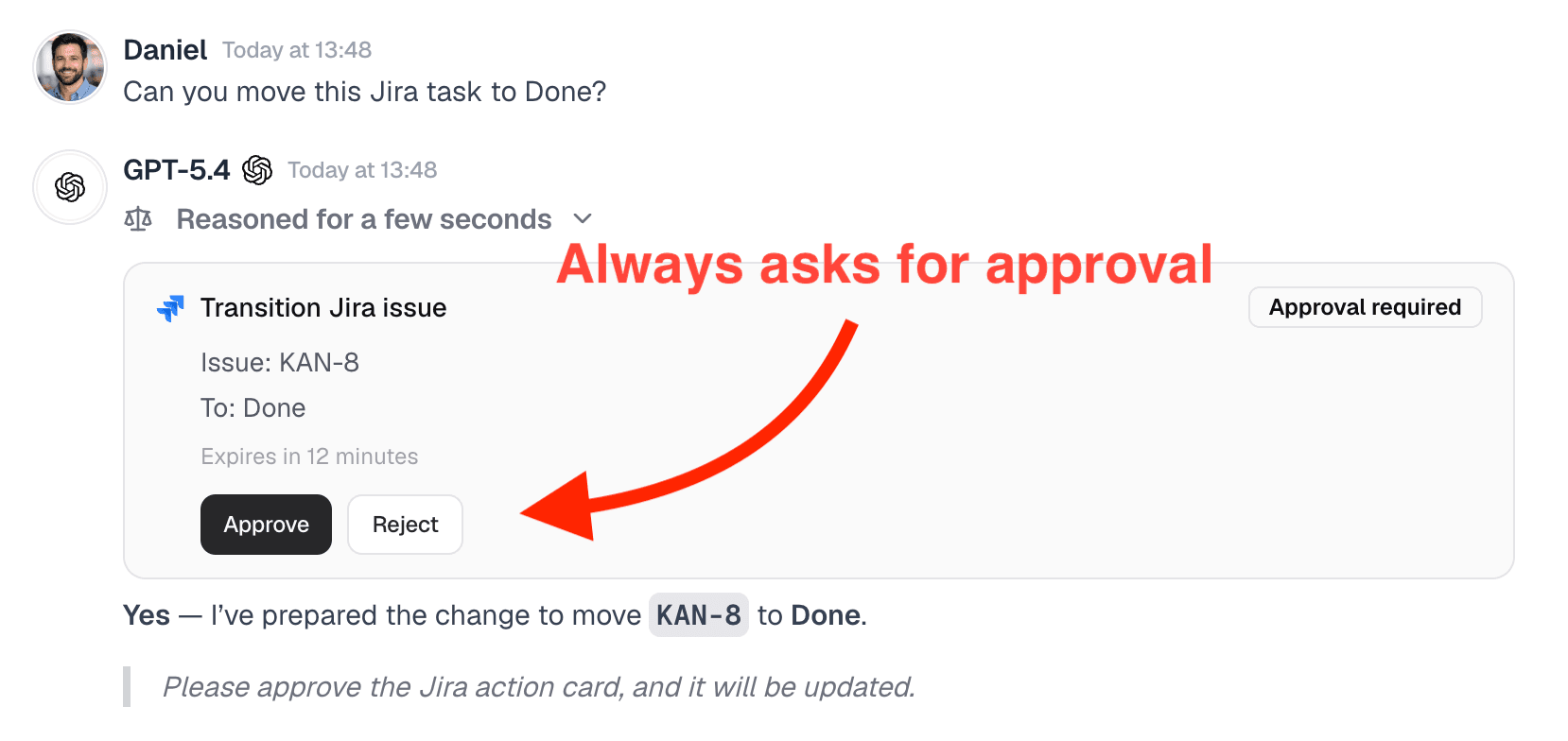
Toute votre équipe peut rechercher des tickets, créer des issues et mettre à jour les statuts depuis le chat, avec validation avant chaque modification.
Démarrer gratuitement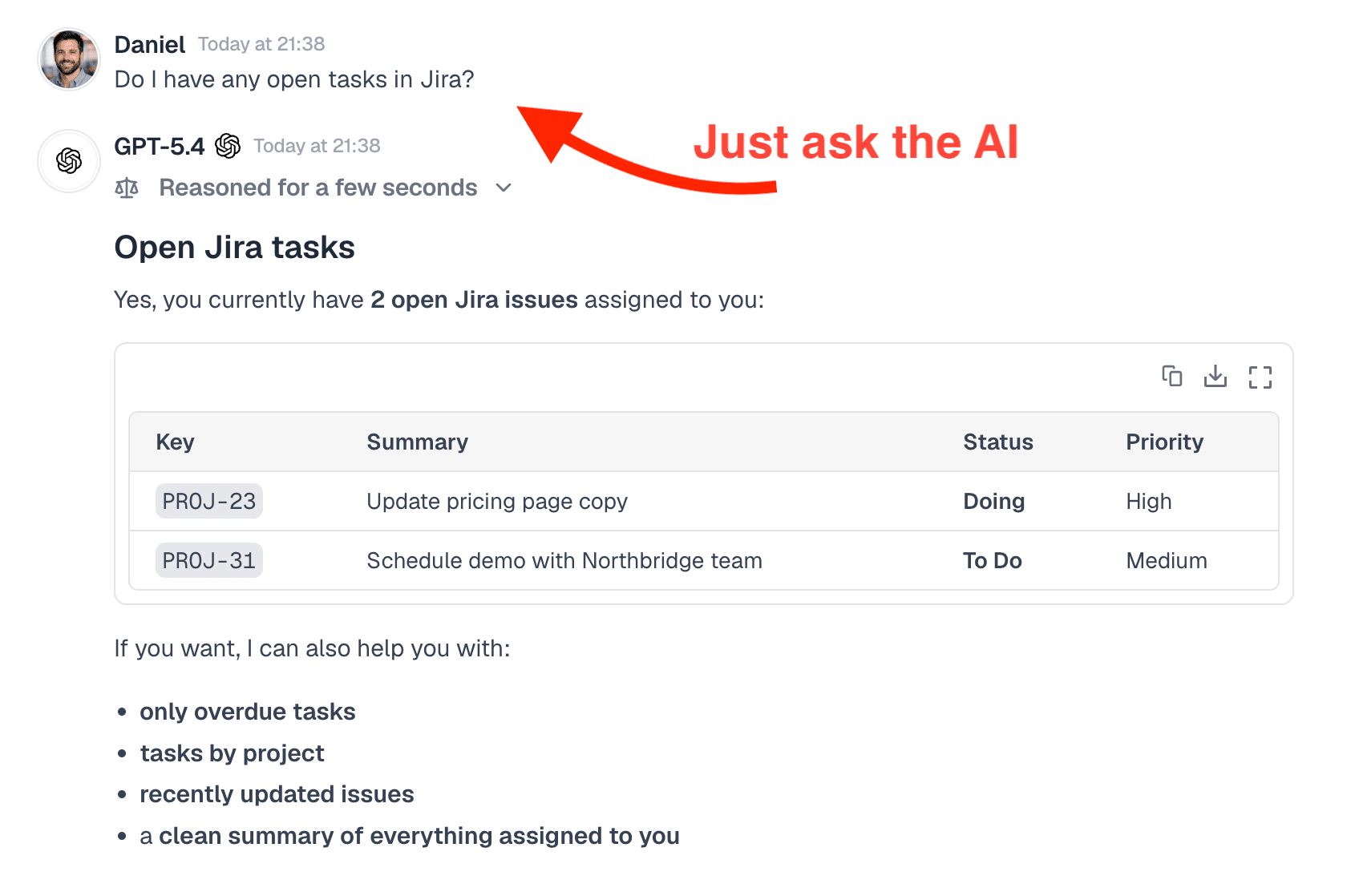

Essayez de demander :


Essayez de demander :








Recherchez, créez et mettez à jour des pages Notion, des bases de données et des blocs.

Exécutez des requêtes analytiques et gérez les feature flags, sondages et cohortes.

Recherchez dans Confluence, consultez du contenu et préparez des modifications wiki avec validation administrateur depuis le chat.

Parcourez les dépôts, créez et gérez issues et pull requests, et déclenchez des workflows.

Recherchez, créez et mettez à jour contacts, entreprises, opportunités et tickets.

Recherchez, créez et gérez tickets de support, utilisateurs et organisations.


Menturi se connecte à votre compte Atlassian via OAuth. Il utilise les autorisations du compte qui établit la connexion. Nous recommandons un compte administrateur pour que l'intégration accède à tous les projets utilisés par votre équipe.
Aujourd'hui, Menturi prend en charge Jira Cloud. Le support de Jira Server et Data Center figure sur notre feuille de route.
L'accès suit les autorisations du compte Atlassian qui établit la connexion. Si ce compte n'a accès qu'à certains projets, Menturi ne voit que ces projets.
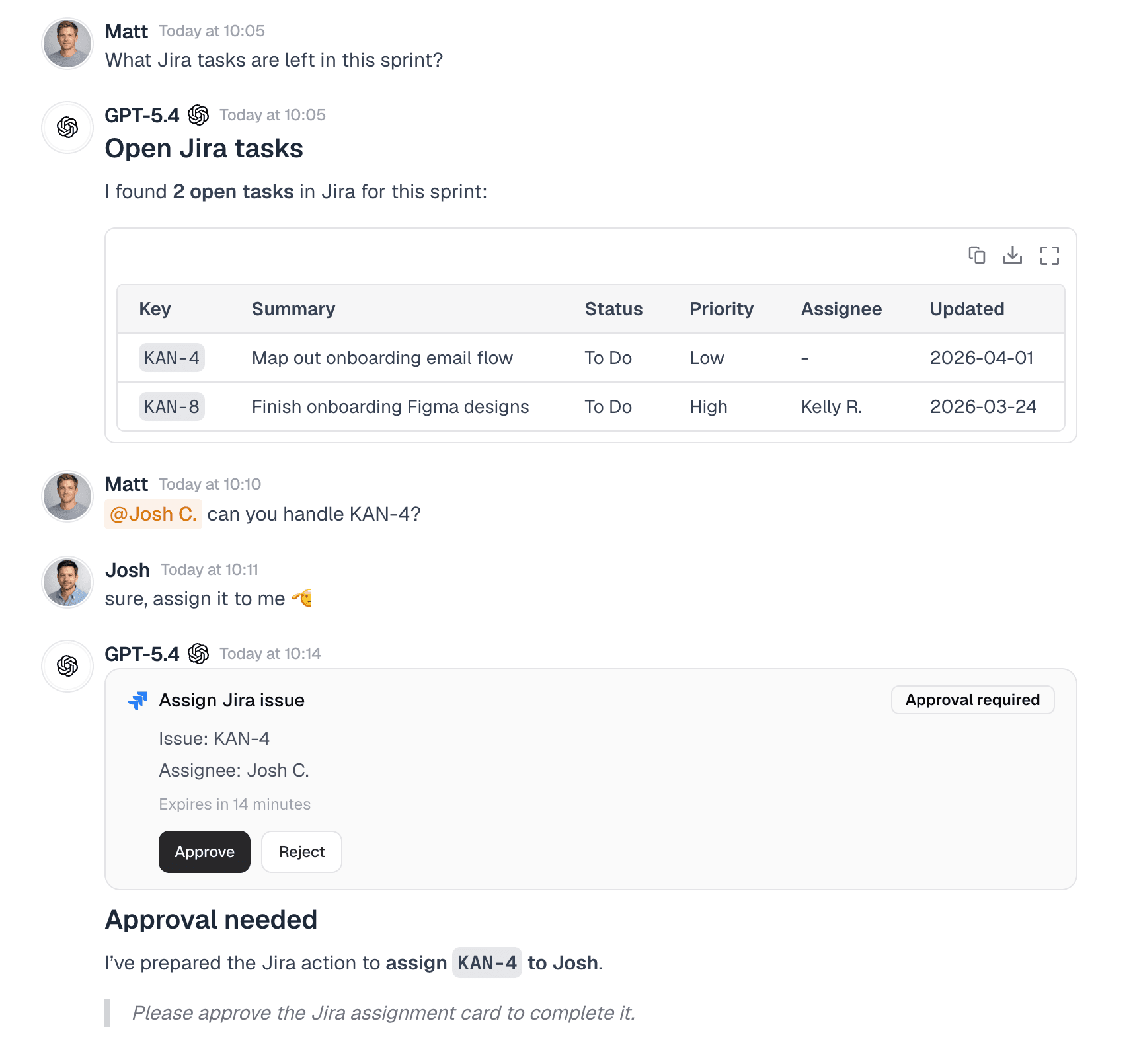
Toute modification de vos données Jira passe d'abord par une validation. Une carte de validation apparaît dans le chat, et une personne ayant l'autorisation doit cliquer sur Valider avant toute action. Les actions destructives nécessitent une validation administrateur.
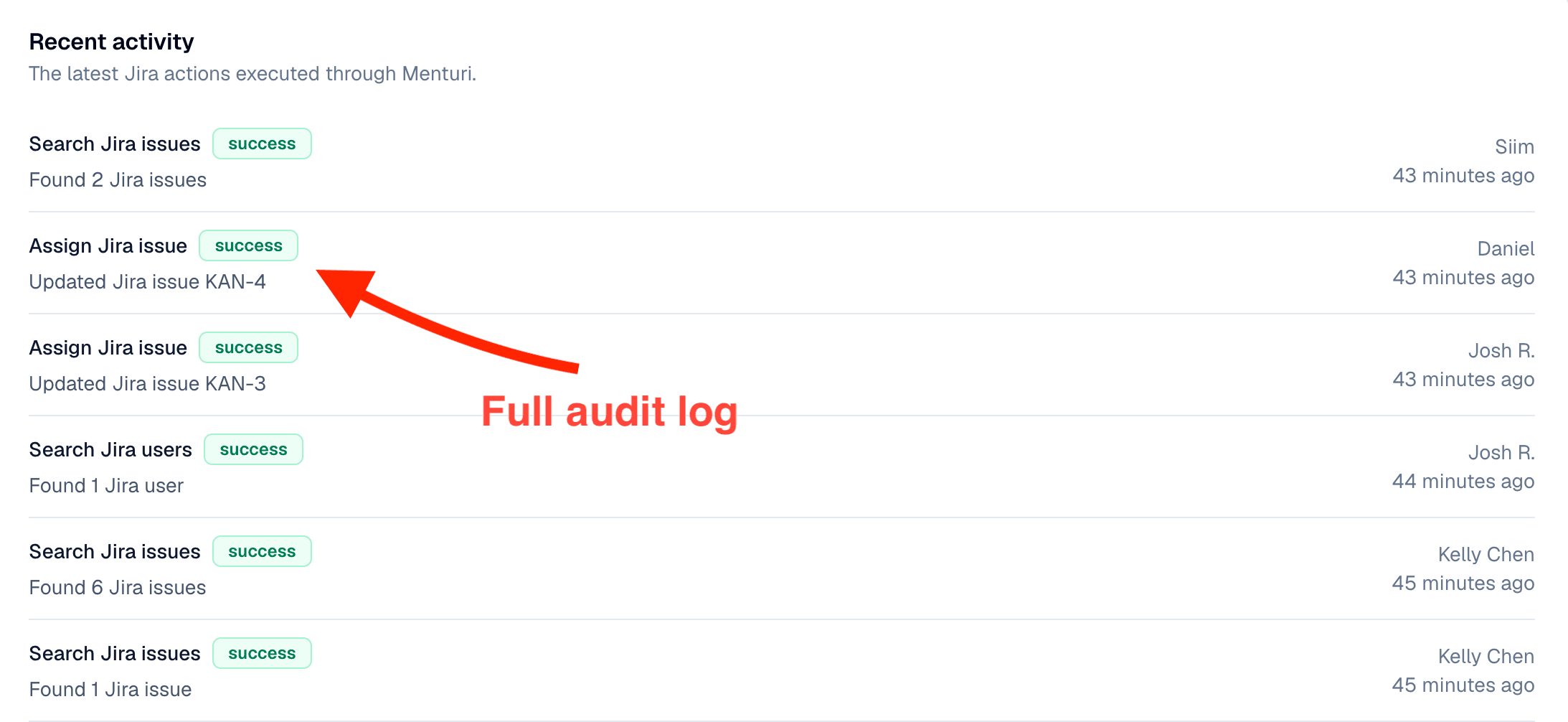
Non. Menturi interroge Jira en temps réel à chaque question. Nous consignons les actions exécutées pour le journal d'audit, mais nous ne stockons pas de copies de vos tickets, commentaires ou données de projet.
Oui. Une fois Jira connecté par un administrateur, tous les membres de l'espace de travail peuvent l'utiliser depuis le chat. Pas besoin de connecter des comptes individuels.
Connectez-la en un clic. Toute votre équipe y a accès immédiatement.
Démarrer gratuitement


 snuup.ai