L'IA qui s'intègre à vos outils

Connectez Jira, Notion, HubSpot et plus encore en un clic. Toute votre équipe peut rechercher, modifier et agir depuis le chat.
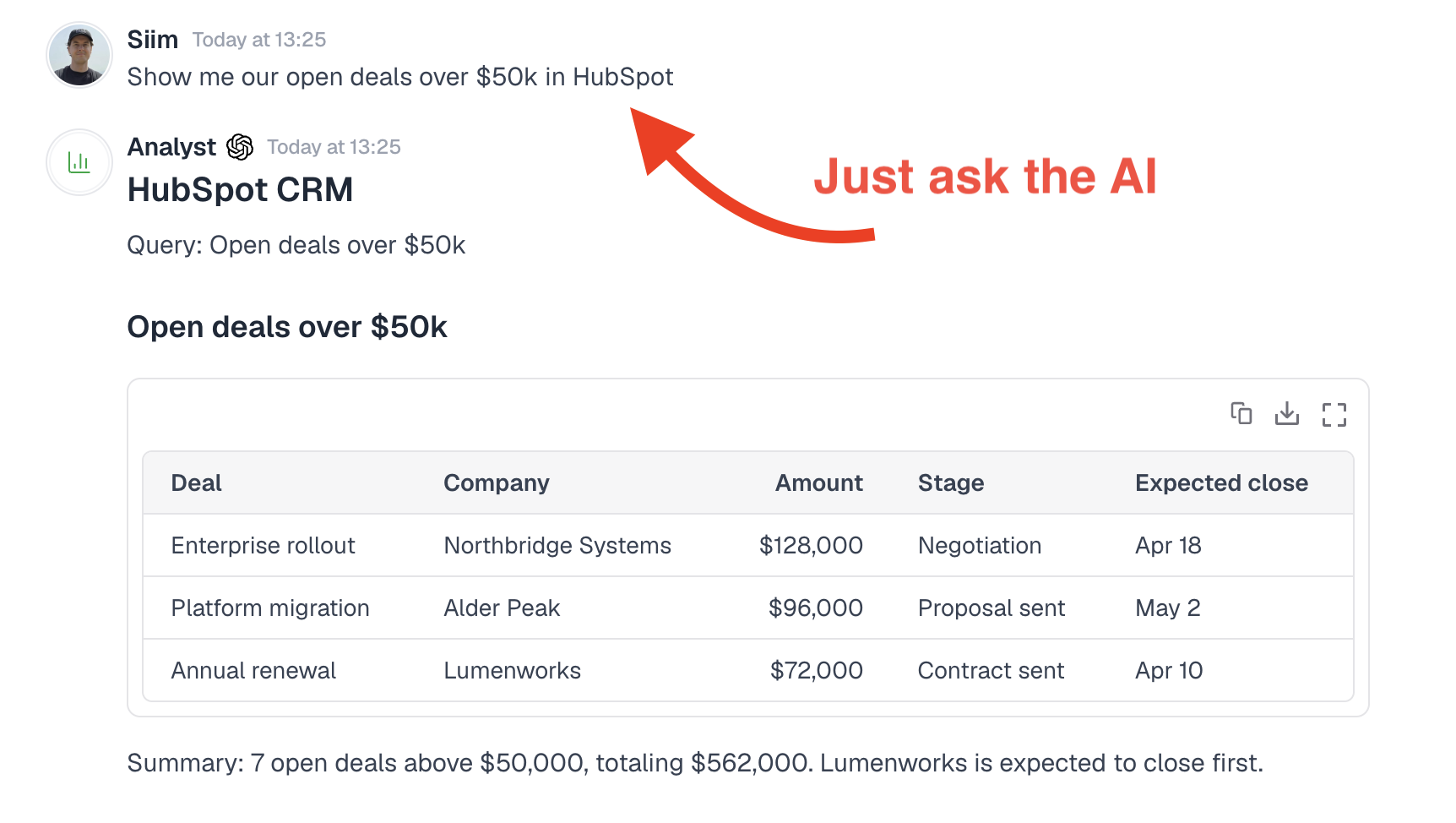
Recherche d'opportunités HubSpot via le chat Menturi
Comment ça marche

Demandez en langage naturel

Plus besoin de jongler entre les onglets ou de fouiller dans les tableaux de bord. Demandez à Menturi de retrouver une opportunité HubSpot, de chercher dans vos tickets Jira ou de consulter vos pages Notion. Vous obtenez une réponse claire et structurée directement dans le chat.
Fonctionne sur toutes les intégrations connectées
Les recherches sont instantanées, aucune validation requise
Les résultats reviennent sous forme de tableaux, listes et synthèses
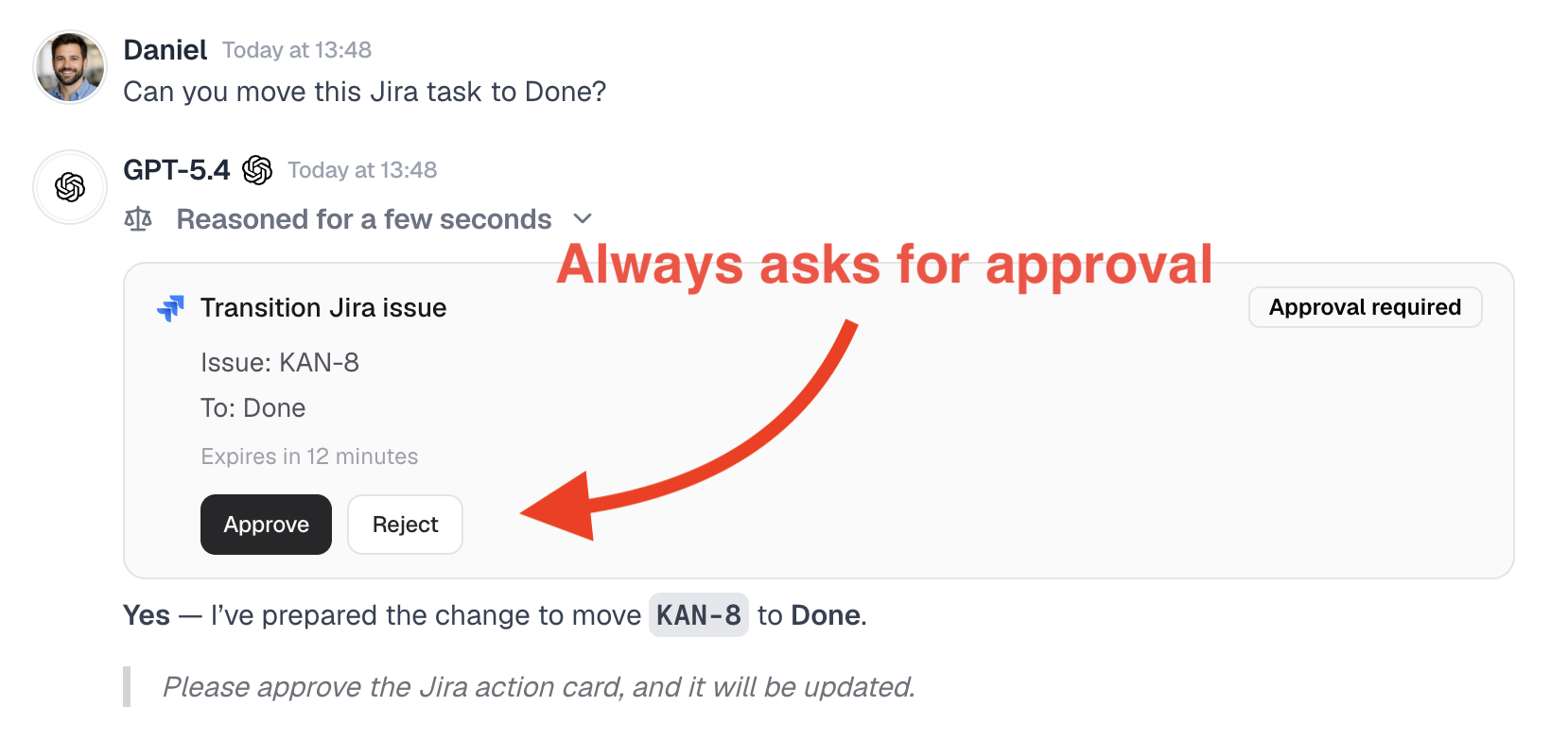
Carte de validation Jira dans le chat Menturi
Sûr par défaut

Aucune modification sans validation

Lorsque vous demandez à Menturi de modifier quelque chose, il crée d'abord une carte de validation. La modification n'est appliquée qu'après un clic sur Valider. Les administrateurs choisissent qui détient cette autorisation.
Les administrateurs choisissent qui peut valider les modifications
Les cartes de validation expirent automatiquement
Validez ou refusez en un seul clic
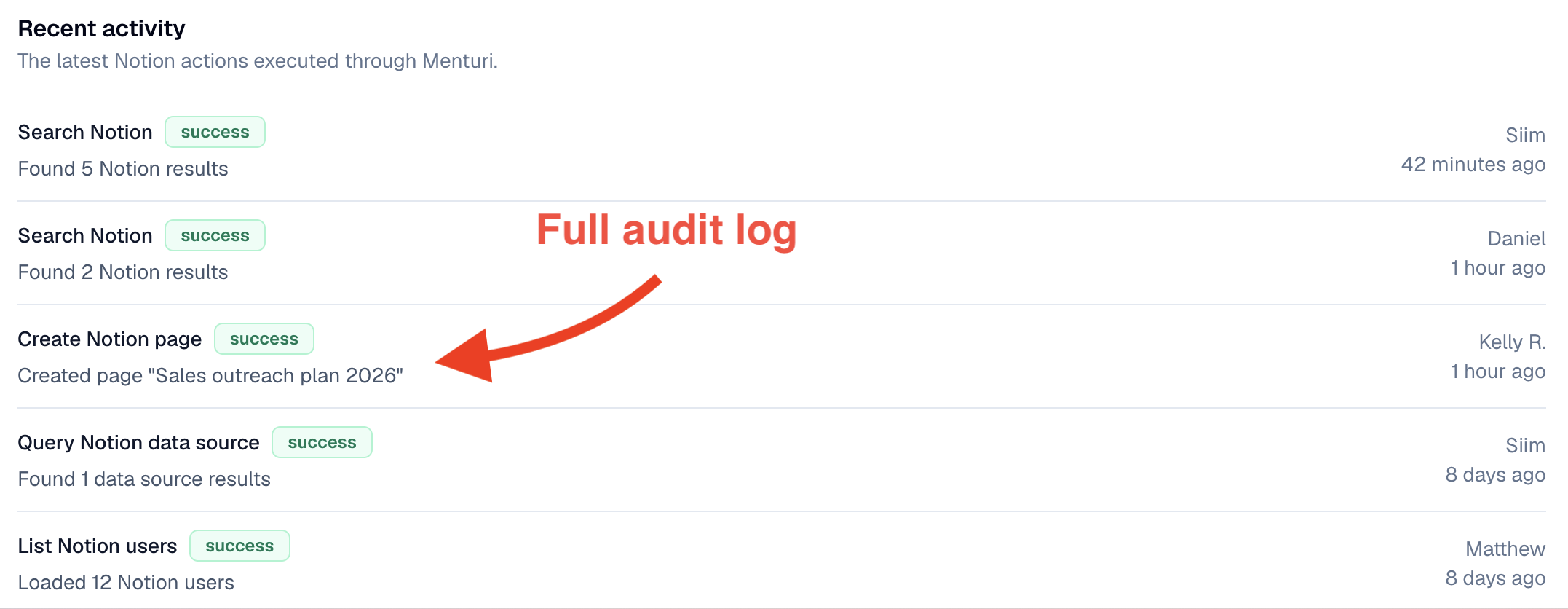
Journal d'activité des actions d'intégration dans l'admin Menturi
Visibilité totale

Voyez tout ce qui s'est passé

Chaque action est enregistrée avec son auteur, sa date et son résultat. Les administrateurs disposent d'un historique complet : rien ne se passe sans laisser de trace.
Journal d'activité par utilisateur, horodaté
Succès et échec affichés pour chaque action
Détails de connexion et statut de synchronisation en un coup d'œil
Jira logo

Jira

Recherchez des issues, consultez des tickets et préparez des modifications avec validation administrateur depuis le chat.

Rechercher et filtrer les issues par projet, statut ou personne assignée
Créer de nouveaux tickets avec des champs pré-remplis par l'IA
Faire passer les issues d'un statut à un autre
Ajouter des commentaires et mettre à jour les champs
Notion logo

Notion

Recherchez, créez et mettez à jour des pages Notion, des bases de données et des blocs.

Rechercher dans les pages et bases de données
Créer de nouvelles pages au contenu structuré
Mettre à jour des pages et propriétés existantes
Interroger et filtrer les entrées de base de données
PostHog logo

PostHog

Exécutez des requêtes analytiques et gérez les feature flags, sondages et cohortes.

Interroger les tendances, funnels et données de rétention
Créer et activer/désactiver des feature flags
Gérer les sondages et les définitions de cohortes
Extraire des données d'événements et des propriétés utilisateur
Confluence logo

Confluence

Recherchez dans Confluence, consultez du contenu et préparez des modifications wiki avec validation administrateur depuis le chat.

Rechercher dans les espaces et les pages
Lire le contenu des pages et les pièces jointes
Créer et mettre à jour des pages wiki
Ajouter des commentaires aux contenus existants
GitHub logo

GitHub

Parcourez les dépôts, créez et gérez issues et pull requests, et déclenchez des workflows.

Rechercher dépôts, issues et pull requests
Créer des issues et des pull requests
Ajouter des commentaires et faire la revue des PR
Déclencher et suivre les GitHub Actions
HubSpot logo

HubSpot

Recherchez, créez et mettez à jour contacts, entreprises, opportunités et tickets.

Rechercher contacts, entreprises et opportunités
Créer de nouveaux enregistrements CRM depuis le chat
Mettre à jour les étapes et propriétés des opportunités
Consigner activités et notes
Zendesk logo

Zendesk

Recherchez, créez et gérez tickets de support, utilisateurs et organisations.

Rechercher et filtrer les tickets de support
Créer de nouveaux tickets avec le contexte du chat
Mettre à jour le statut et la priorité des tickets
Ajouter des notes internes et des réponses publiques
Asana logo

Asana

Bientôt disponible

Recherchez et gérez les tâches et projets Asana.

Rechercher les tâches par projet, personne assignée ou date d'échéance
Créer de nouvelles tâches avec des détails pré-remplis par l'IA
Mettre à jour le statut, la priorité et l'assignation des tâches
Ajouter des commentaires et des pièces jointes aux tâches
Google Drive logo

Google Drive

Bientôt disponible

Recherchez et référencez fichiers et documents.

Rechercher dans les fichiers, dossiers et drives partagés
Lire le contenu des documents et tableurs
Référencer des fichiers Drive comme contexte dans le chat
Trouver des fichiers par propriétaire, type ou date de modification
Intercom logo

Intercom

Bientôt disponible

Accédez aux conversations clients et données du helpdesk.

Rechercher les conversations par client ou sujet
Consulter le statut des tickets et l'historique des conversations
Retrouver les profils clients et leurs attributs
Faire ressortir indicateurs et tendances du helpdesk
Linear logo

Linear

Bientôt disponible

Recherchez et gérez les issues et projets Linear.

Rechercher et filtrer les issues par projet ou cycle
Créer de nouvelles issues avec labels et priorité
Faire passer les issues d'un état de workflow à un autre
Ajouter des commentaires et mettre à jour les propriétés
Salesforce logo

Salesforce

Bientôt disponible

Interrogez les enregistrements et objets Salesforce.

Rechercher comptes, contacts et opportunités
Créer et mettre à jour des enregistrements CRM depuis le chat
Interroger les objets et champs personnalisés
Consigner des activités et mettre à jour les étapes d'opportunité
Foire aux questions
Comment connecter une intégration ?
Un administrateur connecte l'intégration en un clic via OAuth. Pas de clés API, pas de configuration manuelle. Une fois connectée, l'intégration est disponible pour toute votre équipe.
Tous les membres de votre espace de travail peuvent utiliser immédiatement les intégrations connectées. Ils posent une question dans le chat et l'IA récupère automatiquement les données dans les outils connectés.
Chaque modification crée une carte de validation dans le chat avant toute action. Une personne autorisée doit cliquer sur Valider. Si personne ne valide, la carte expire et rien n'est modifié.
Les administrateurs gèrent cela depuis la page des réglages d'intégration. Vous pouvez la restreindre aux administrateurs ou autoriser tous les membres à valider, selon les besoins de votre équipe.
Oui. Les administrateurs peuvent déconnecter n'importe quelle intégration à tout moment depuis la page des réglages. Une fois déconnectée, l'IA n'a plus accès à cet outil.
Menturi lit les données de vos outils en temps réel lorsque vous posez une question. Nous consignons les actions effectuées (pour le journal d'audit), mais nous ne stockons pas de copie de vos données externes.
Jira, Notion, PostHog, Confluence, GitHub, HubSpot et Zendesk sont disponibles dès aujourd'hui. Asana, Google Drive, Intercom, Linear et Salesforce arrivent prochainement.
Non. Les intégrations sont incluses sans surcoût dans le plan Professional.

Prêt à connecter vos outils ?

La mise en place prend moins d'une minute. Votre équipe peut commencer à utiliser les intégrations immédiatement.

Démarrer gratuitement