KI, die mit Ihren Tools arbeitet

Verbinden Sie Jira, Notion, HubSpot und mehr mit einem Klick. Ihr ganzes Team kann per Chat suchen, aktualisieren und Aktionen ausführen.
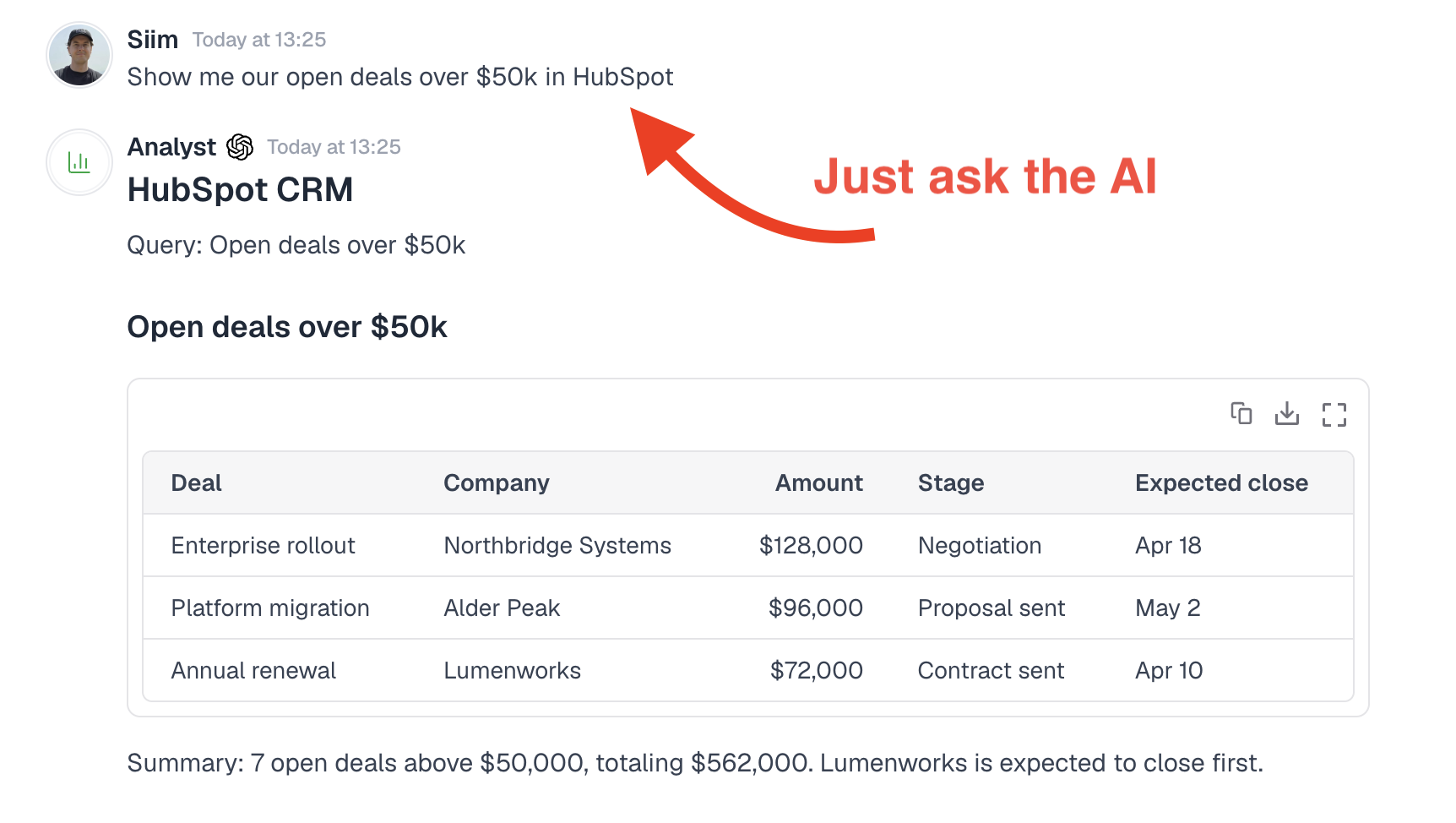
Abfrage von HubSpot-Deals über den Menturi-Chat
So funktioniert es

Fragen Sie in einfachen Worten

Kein Tabwechsel, kein Durchstöbern von Dashboards. Bitten Sie Menturi, einen HubSpot-Deal nachzuschlagen, Jira-Tickets zu durchsuchen oder Ihre Notion-Seiten zu prüfen. Sie erhalten eine klare, strukturierte Antwort direkt im Chat.
Funktioniert über alle verbundenen Integrationen hinweg
Nachschlagen ist sofort möglich, ohne Freigabe
Ergebnisse als Tabellen, Listen und Zusammenfassungen
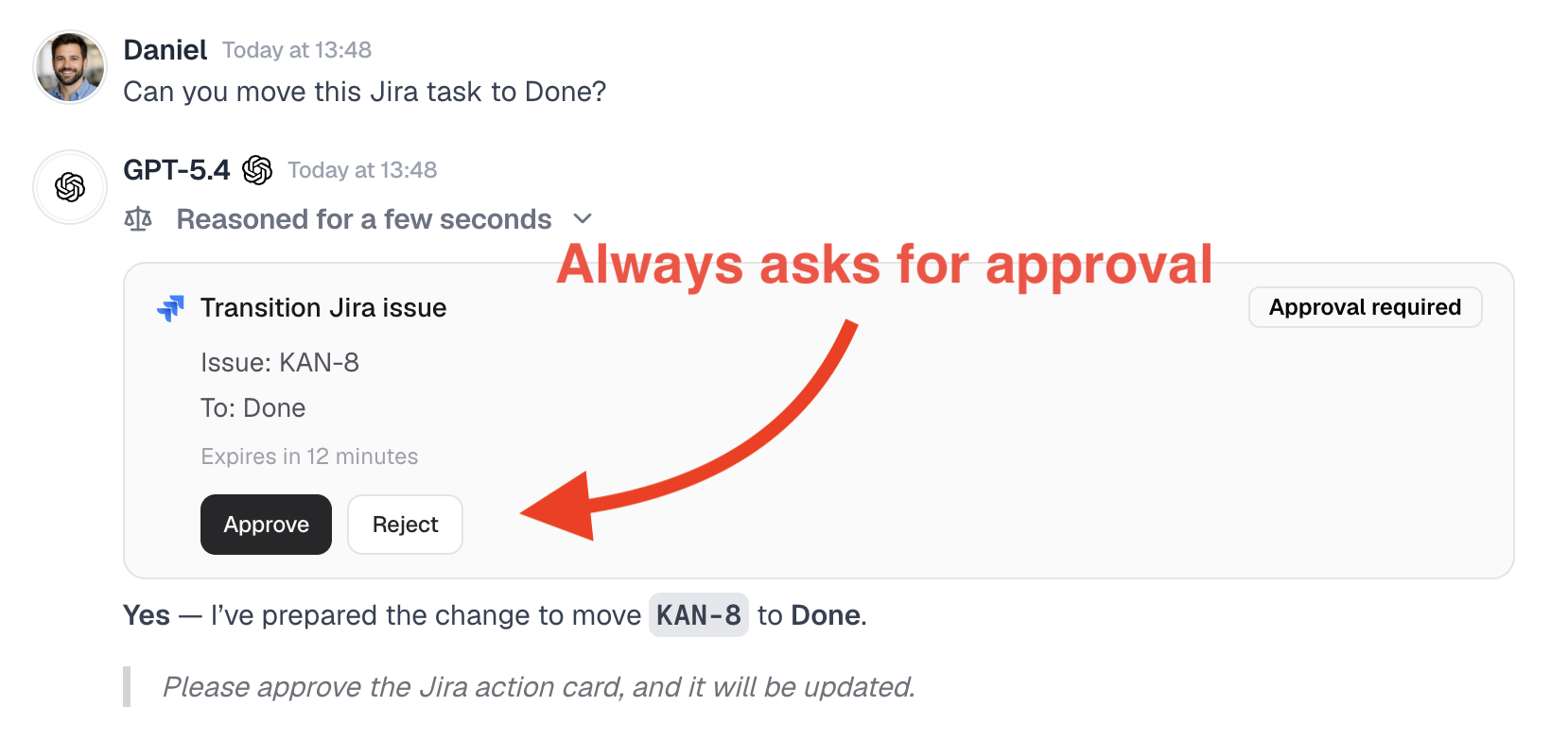
Jira-Freigabekarte im Menturi-Chat
Sicher von Anfang an

Nichts ändert sich ohne Freigabe

Wenn Sie Menturi bitten, etwas zu ändern, wird zunächst eine Freigabekarte erstellt. Die Änderung wird erst ausgeführt, sobald jemand auf Freigeben klickt. Admins legen fest, wer diese Berechtigung hat.
Admins legen fest, wer Änderungen freigeben darf
Freigabekarten verfallen automatisch
Mit einem Klick freigeben oder ablehnen
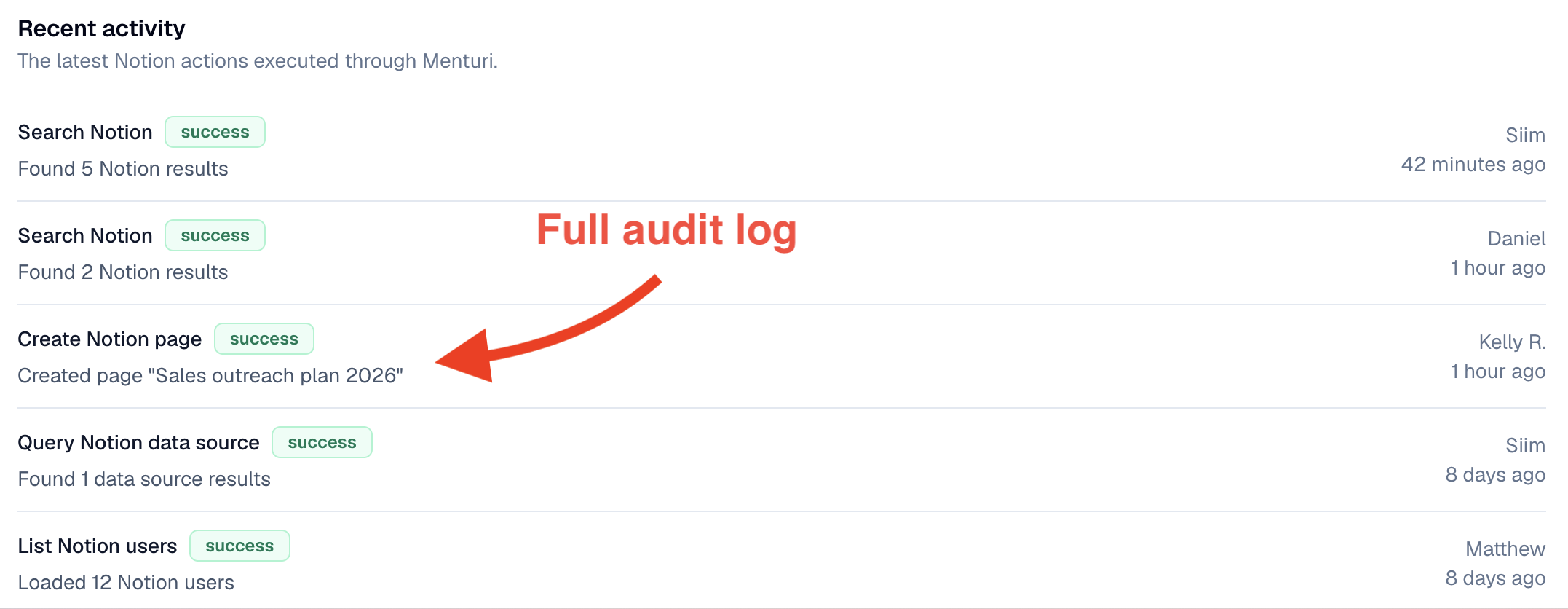
Aktivitätsprotokoll mit Integrationsaktionen im Menturi-Admin
Volle Transparenz

Sehen Sie alles, was passiert ist

Jede Aktion wird mit Ausführendem, Zeitpunkt und Erfolgsstatus protokolliert. Admins erhalten ein klares Aktivitätsprotokoll, sodass nichts unbemerkt geschieht.
Aktivitätsprotokoll pro Nutzer mit Zeitstempeln
Erfolg und Fehlschlag für jede Aktion sichtbar
Verbindungsdetails und Synchronisierungsstatus auf einen Blick
Jira logo

Jira

Issues durchsuchen, Tickets prüfen und admin-genehmigte Änderungen direkt aus dem Chat vorbereiten.

Issues nach Projekt, Status oder Bearbeiter durchsuchen und filtern
Neue Tickets erstellen, deren Felder die KI vorbefüllt
Issues zwischen Status verschieben
Kommentare hinzufügen und Felder aktualisieren
Notion logo

Notion

Notion-Seiten, Datenbanken und Blöcke durchsuchen, erstellen und aktualisieren.

Über Seiten und Datenbanken hinweg suchen
Neue Seiten mit strukturierten Inhalten erstellen
Bestehende Seiten und Eigenschaften aktualisieren
Datenbankeinträge abfragen und filtern
PostHog logo

PostHog

Analyse-Abfragen ausführen und Feature-Flags, Umfragen und Kohorten verwalten.

Trends, Funnels und Retention-Daten abfragen
Feature-Flags erstellen und umschalten
Umfragen und Kohortendefinitionen verwalten
Eventdaten und Nutzereigenschaften abrufen
Confluence logo

Confluence

Confluence durchsuchen, Inhalte prüfen und admin-genehmigte Wiki-Änderungen direkt aus dem Chat vorbereiten.

Über Spaces und Seiten hinweg suchen
Seiteninhalte und Anhänge lesen
Wiki-Seiten erstellen und aktualisieren
Kommentare zu bestehenden Inhalten hinzufügen
GitHub logo

GitHub

Repositories durchsuchen, Issues und Pull Requests anlegen und verwalten und Workflows auslösen.

Repositories, Issues und Pull Requests durchsuchen
Issues und Pull Requests erstellen
Kommentare hinzufügen und PRs reviewen
GitHub Actions starten und überwachen
HubSpot logo

HubSpot

Kontakte, Unternehmen, Deals und Tickets durchsuchen, anlegen und aktualisieren.

Kontakte, Unternehmen und Deals durchsuchen
Neue CRM-Datensätze direkt aus dem Chat anlegen
Deal-Stufen und Eigenschaften aktualisieren
Aktivitäten und Notizen protokollieren
Zendesk logo

Zendesk

Support-Tickets, Nutzer und Organisationen durchsuchen, anlegen und verwalten.

Support-Tickets durchsuchen und filtern
Neue Tickets mit Kontext aus dem Chat anlegen
Ticketstatus und Priorität aktualisieren
Interne Notizen und öffentliche Antworten hinzufügen
Asana logo

Asana

Demnächst verfügbar

Asana-Aufgaben und -Projekte durchsuchen und verwalten.

Aufgaben nach Projekt, Bearbeiter oder Fälligkeitsdatum durchsuchen
Neue Aufgaben mit von der KI vorbefüllten Details erstellen
Status, Priorität und Bearbeiter von Aufgaben aktualisieren
Kommentare und Anhänge zu Aufgaben hinzufügen
Google Drive logo

Google Drive

Demnächst verfügbar

Dateien und Dokumente durchsuchen und referenzieren.

Über Dateien, Ordner und geteilte Drives hinweg suchen
Inhalte von Dokumenten und Tabellen lesen
Drive-Dateien als Kontext im Chat referenzieren
Dateien nach Eigentümer, Typ oder Änderungsdatum finden
Intercom logo

Intercom

Demnächst verfügbar

Auf Kundenkonversationen und Helpdesk-Daten zugreifen.

Konversationen nach Kunde oder Thema durchsuchen
Ticketstatus und Konversationsverlauf einsehen
Kundenprofile und Attribute nachschlagen
Helpdesk-Kennzahlen und Trends sichtbar machen
Linear logo

Linear

Demnächst verfügbar

Linear-Issues und -Projekte durchsuchen und verwalten.

Issues nach Projekt oder Cycle durchsuchen und filtern
Neue Issues mit Labels und Priorität anlegen
Issues zwischen Workflow-Status verschieben
Kommentare hinzufügen und Issue-Eigenschaften aktualisieren
Salesforce logo

Salesforce

Demnächst verfügbar

Salesforce-Datensätze und -Objekte abfragen.

Accounts, Kontakte und Opportunities durchsuchen
CRM-Datensätze direkt aus dem Chat anlegen und aktualisieren
Custom-Objekte und Felder abfragen
Aktivitäten protokollieren und Deal-Stufen aktualisieren
Häufig gestellte Fragen
Wie verbinde ich eine Integration?
Ein Admin verbindet die Integration per OAuth mit einem Klick. Keine API-Schlüssel, keine manuelle Einrichtung. Nach der Verbindung steht die Integration allen im Workspace zur Verfügung.
Alle im Workspace können verbundene Integrationen sofort nutzen. Sie stellen einfach eine Frage im Chat, und die KI ruft automatisch Daten aus den verbundenen Tools ab.
Jede Änderung erzeugt zuerst eine Freigabekarte im Chat. Eine berechtigte Person muss auf Freigeben klicken. Wenn niemand freigibt, läuft die Karte ab und nichts wird geändert.
Admins steuern dies über die Einstellungen der Integration. Sie können dies auf Admins beschränken oder allen Mitgliedern die Freigabe erlauben, je nach Bedarf Ihres Teams.
Ja. Admins können jede Integration jederzeit über die Einstellungen trennen. Nach dem Trennen hat die KI keinen Zugriff mehr auf das betreffende Tool.
Menturi liest Daten aus Ihren Tools in Echtzeit, wenn Sie eine Frage stellen. Wir protokollieren, welche Aktionen ausgeführt wurden (für das Auditprotokoll), speichern aber keine Kopien Ihrer externen Daten.
Jira, Notion, PostHog, Confluence, GitHub, HubSpot und Zendesk sind heute verfügbar. Asana, Google Drive, Intercom, Linear und Salesforce folgen in Kürze.
Nein. Integrationen sind im Professional-Plan ohne Aufpreis enthalten.

Bereit, Ihre Tools zu verbinden?

Die Einrichtung dauert weniger als eine Minute. Ihr Team kann sofort mit den Integrationen arbeiten.

Kostenlos starten